
UPERFECT 15.6インチ モバイルモニターを使ってみた!自立型スタンドが想像以上に便利
この記事には広告(アフィリエイトリンク)が含まれます。
結論:ノートPCの画面が狭いと感じているなら、一度使ってみる価値あり
ノートパソコンで調べ物をしながら文章を書いていると、画面の狭さが気になりませんか?
ブラウザで資料を開いて、文章を書いて、また別のページを確認する。私もこの作業を何度も繰り返していました。
そこで購入したのが、UPERFECTの15.6インチモバイルモニターです。
実際に3週間使ってみて、いちばん変わったのは画面を切り替える回数。参考資料を表示したまま文章を書けるので、以前より作業を進めやすくなりました。
約678gと軽く、自立型スタンドも付いています。外出先にも持っていけるサブモニターを探している人には、チェックしてほしい製品です。

1. 15.6インチの画面はやっぱり広い
画面サイズは15.6インチ。解像度は1920×1080のフルHDです。
IPS液晶なので斜めからでも画面を見やすく、表面は非光沢仕様。照明が映り込むのも抑えられています。
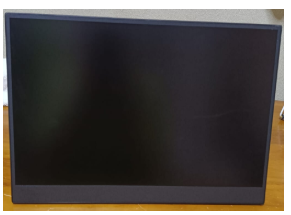
主な仕様をまとめました。
| 項目 | 仕様 |
|---|---|
| 画面サイズ | 15.6インチ |
| 解像度 | 1920×1080 |
| リフレッシュレート | 60Hz |
| パネル | IPS・非光沢 |
| 色域 | 125% sRGB |
| 重量 | 約678g(実測) |
| 接続端子 | USB Type-C×2、Mini HDMI |
| スピーカー | 1W×2 |
| スタンド | 0〜75度調整 |
| VESA | 75×75mm |
私の場合、モバイルモニターには生成AIのチャット画面や参考資料を表示し、ノートPCにはGoogleドキュメントを表示しています。
資料を見ながら文章を入力できるので、画面を行ったり来たりする必要がありません。地味な違いですが、毎日使うとありがたさを感じます。
2. 約678gだからバッグにも入れやすい
本体の重さは実測で約678g。15.6インチというサイズを考えると、持ち歩くときの負担はそれほど大きくありません。
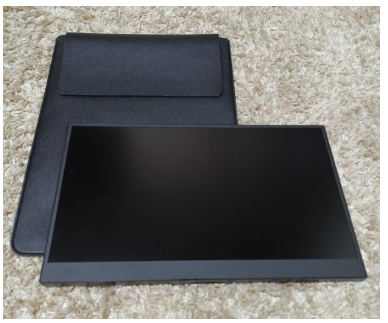
私はノートPCをインナーケースに入れ、モニターは別の収納ケースに入れてバッグへ収納しています。
休日に秋葉原のジャンクPCショップを回ることがあります。CCコネクトやセルスタRなどを見て回ったあと、コワーキングスペースでパソコンの仕様を調べる。そんなときにも持っていけるのは便利ですね。
ただ、収納ケースについては注意してください。私が購入したときには付属していましたが、後から販売ページを確認すると付属しない仕様になっていました。ここは注文前にチェックしたいところです。
3. Type-Cケーブル1本で接続できる
普段使っていて助かるのが、USB Type-Cでの接続です。
PC側の端子が映像出力に対応していれば、ケーブル1本で映像の表示とモニターへの給電ができます。
私のPCでもType-Cケーブル1本で接続できました。机の上がケーブルだらけにならないのは、思っていた以上に快適です。
HDMI接続にも対応しています。購入時にはHDMI to Mini HDMIケーブルなども付属していました。
付属ケーブルは3種類!購入後すぐに接続できる
モバイルモニターを購入するとき、意外と気になるのが付属ケーブルです。別途ケーブルを買い足すとなると、その分の費用もかかります。
私が購入したUPERFECTの15.6インチモバイルモニターには、接続方法に合わせて使える3種類のケーブルが付属していました。
実際に同梱されていたケーブルがこちらです。
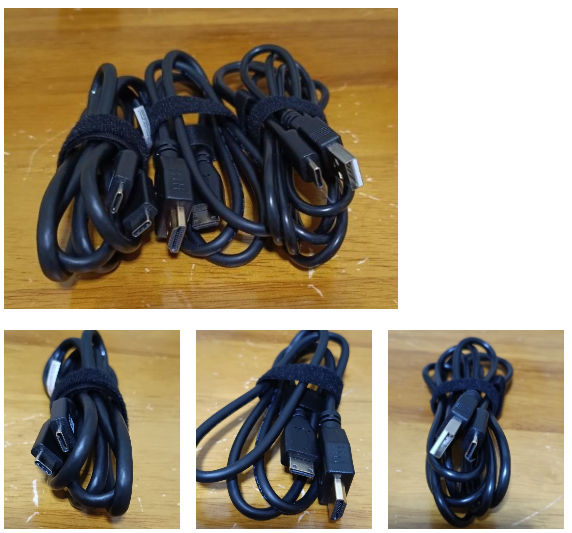
写真:購入時に付属していた3種類の接続ケーブル
それぞれの用途を簡単に紹介します。
① USB Type-C to USB Type-C
ノートパソコンとの接続に使うケーブルです。PC側が映像出力に対応していれば、映像の伝送とモニターへの給電を1本でまとめられます。普段の作業では、このケーブルを使用しています。
② HDMI to Mini HDMI
HDMI出力を備えたパソコンやゲーム機などと接続するときに使います。USB Type-Cで映像を出力できない機器でも、HDMI端子があれば接続できます。
③ USB Type-A to USB Type-C
モニターへの給電に使うケーブルです。USB Type-A端子を備えた電源や機器から電力を供給するときに利用します。
ケーブルには面ファスナー式の結束バンドも付いていました。使わないときにまとめておけるので、持ち運ぶ際にも助かります。
個人的には、最初から接続方法に合わせたケーブルがそろっているのがありがたいですね。購入後にケーブルの種類を調べて買い足す手間がありません。
ただし、付属品は販売時期や商品仕様によって変更される場合があります。私が購入したときの内容なので、注文前には販売ページの付属品一覧も確認してください。
ただし、USB Type-Cなら何でも映像が出せるわけではありません。パソコン側の端子が映像出力に対応しているか、ここは購入前に確認してください。
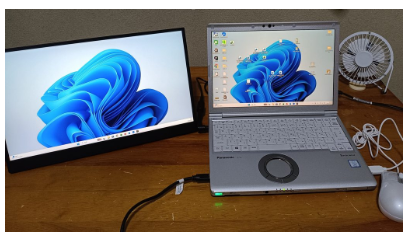
4. 自立型スタンドが使いやすい
個人的には、このスタンドがかなり気に入っています。
背面にアルミ製のスタンドが組み込まれていて、0〜75度の範囲で角度を調整できます。
ホテルの低いテーブルで作業するときは画面を寝かせ気味にする。いつものデスクでは、ノートPCの画面に高さを合わせる。こうした調整を手軽にできるのがいいところです。
カバーを折り曲げて立てるタイプとは違い、スタンドを本体から引き出して角度を決めるだけ。背面にはVESA用のネジ穴もあるので、自宅ではモニターアームに取り付けることもできます。
5. 使って分かった気になる点
3週間使って、不満がまったくなかったわけではありません。
最初に気になったのはType-Cケーブルです。少し硬めなので、机の上が狭いと取り回しに困ることがあります。
スピーカーも1W×2と小さめ。音にこだわるなら、イヤホンや別のスピーカーを使ったほうがよさそうです。私はPCにイヤホンを直接つないでいるので、ここは特に問題ありませんでした。
リフレッシュレートも60Hzです。高性能なゲーミングモニターのような使い方を考えている人には向きません。
文章を書いたり、Webページを見たり、資料を確認したり。こうした普段のPC作業が中心なら、十分活用できると思います。
まとめ:画面を切り替える手間を減らしたい人に
UPERFECTの15.6インチモバイルモニターを3週間使ってみて、便利だと感じたのは、やはり2画面で作業できることでした。
片方に資料、もう片方に執筆画面。これだけで作業の流れがずいぶん変わります。
約678gの軽さや、角度を自由に調整できる自立型スタンドも気に入っている部分です。
もちろん、ケーブルの硬さやスピーカーの音質など、気になる点もあります。付属ケースについても、購入時期によって違いがあるようです。
私はAmazonのプライム感謝祭で約8,000円で購入しました。セール価格は時期によって変わりますが、この価格帯で15.6インチの2画面環境を作れたのは満足しています。
ノートPCの小さな画面で作業するのが窮屈になってきた人は、モバイルモニターを取り入れてみるのも一つの方法です。くなっていますね。
コメント